Настройки и рекомендации
Необходимые условия для работы в системе «Online Banking» :
- наличие компьютера, подключенного к Интернету, с установленным на нем MS Internet Explorer версии 5.01 или выше;
- наличие открытого счета в обслуживающем банке;
- наличие договора на обслуживание в системе «Online Banking»;
- Вам необходимо получить в банке пароль и/или сертификат для входа в систему; носитель RuToken, который необходим, если Вы намерены подписывать электронные документы с помощью электронной цифровой подписи (ЭЦП).
Для начала работы с системой «Online Banking», необходимо:
- Зайти на сайт банка online.unicreditbank.kg.
- На странице нажать на ссылку Загрузить.
- В открывшемся окне выбрать пункт Загрузить утилиту Установки драйверов.
- Система предложит запустить или сохранить файл, запустите его, нажав на кнопку Выполнить.
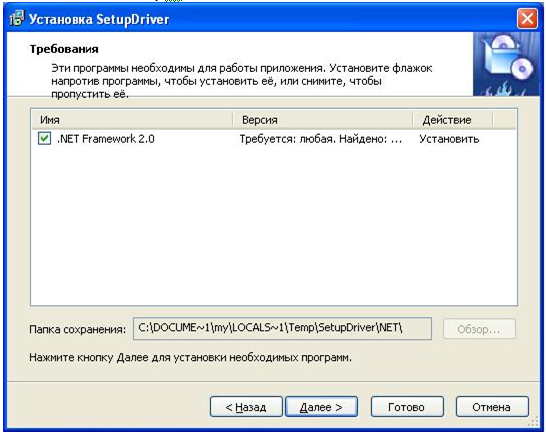
- Если на Вашем компьютере не установлен .Net Framework 2.0, то он будет установлен мастером установки (для установки .Net Framework 2.0 Вам необходимы права Администратора).
Нажмите на кнопку Далее.

- Нажмите на кнопку Далее.
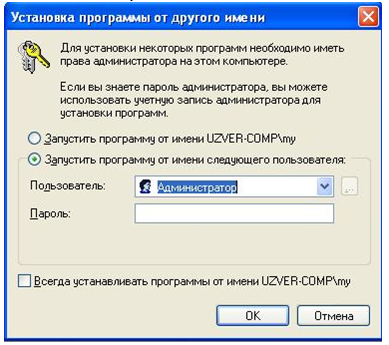
- Вы должны запустить программу от имени пользователя, имеющего права администратора, и нажать кнопку OK.
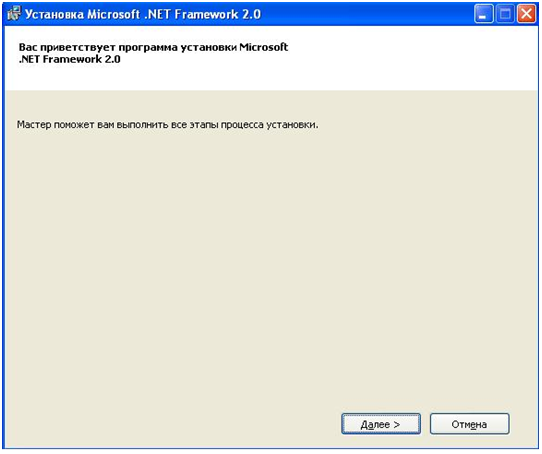
- В открывшемся окне мастера установки Microsoft .Net Framework 2.0 нажмите кнопку Далее.
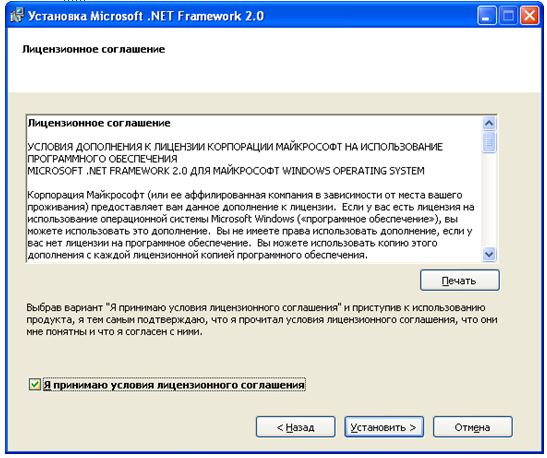
- Поставьте галочку Я принимаю условия лицензионного соглашения и нажмите на кнопку Установить.
- Нажмите на кнопку Готово.
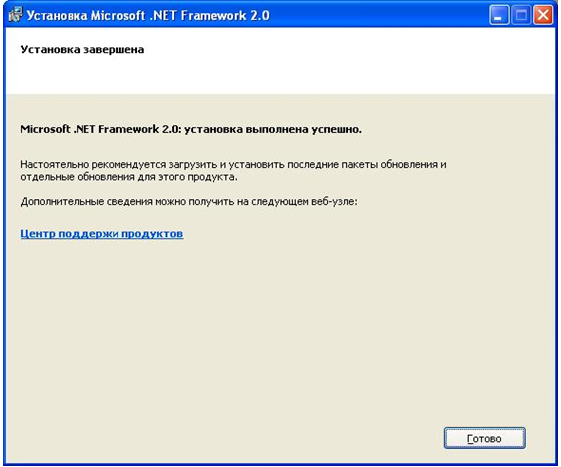
- В открывшемся окне мастера установки SetupDriver нажмите на кнопку Далее.
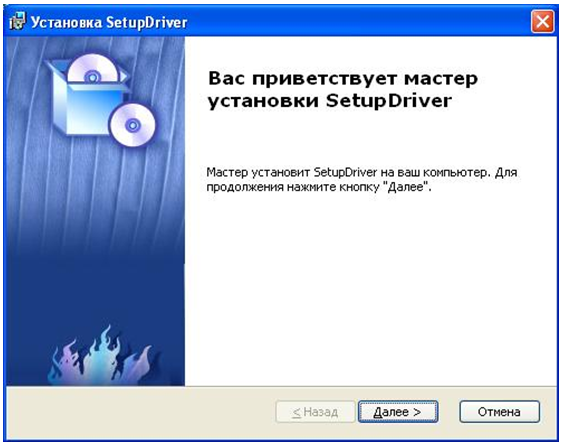
- Далее будет предоставлен выбор папки, в которую будут установлены драйвера. Можете использовать папку, указанную по умолчанию, либо сами выбрать папку, нажав на кнопку Обзор. Нажмите на кнопку Далее.
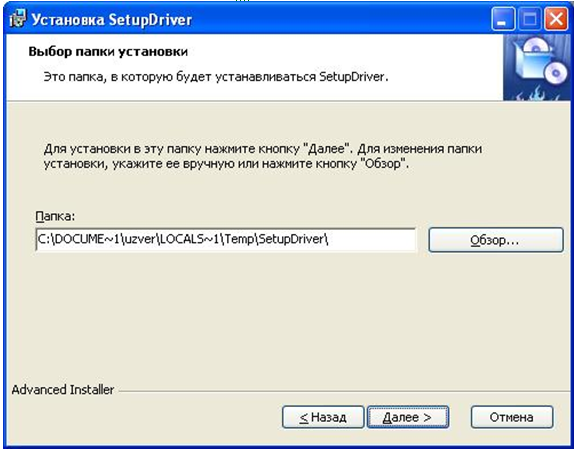
- Чтобы начать установку нажмите на кнопку Установить.

- Нажмите кнопку Next.
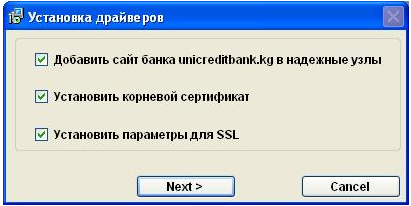
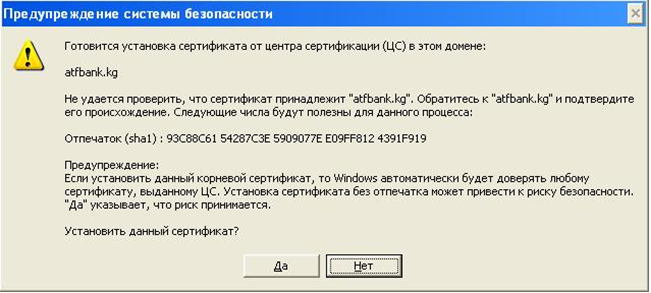
- Нажмите на кнопку Да.
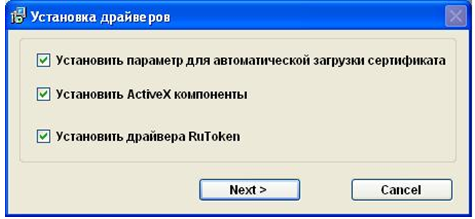
- Нажмите на кнопку Next.
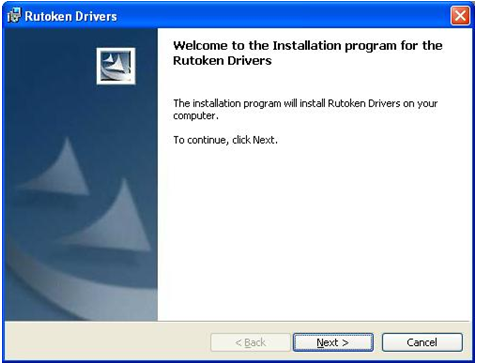
- Нажмите на кнопку Next.
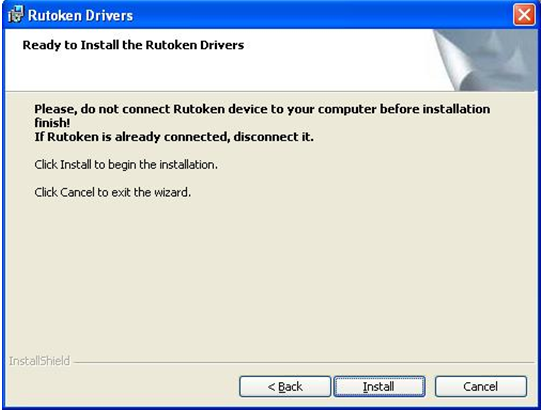
- Нажмите на кнопку Install.
- Нажмите на кнопку Finish.
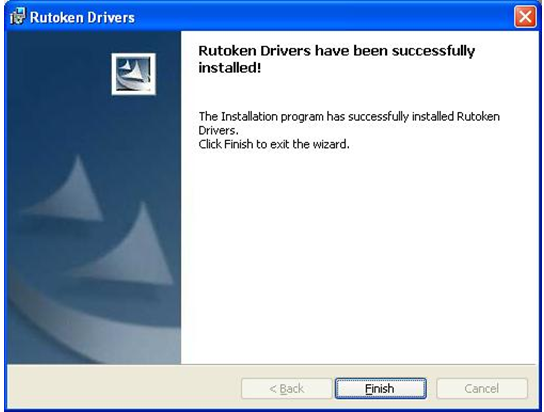
- Нажмите на кнопку Готово.

- Для того, чтобы проверить добавился ли Ваш сертификат в Хранилище сертификатов:
- зайдите в меню Сервис
- выберите пункт Свойства обозревателяM
- перейдите на вкладку Содержание
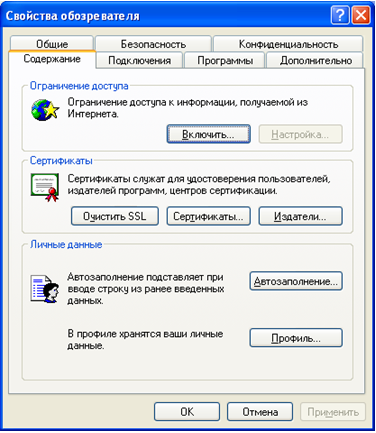
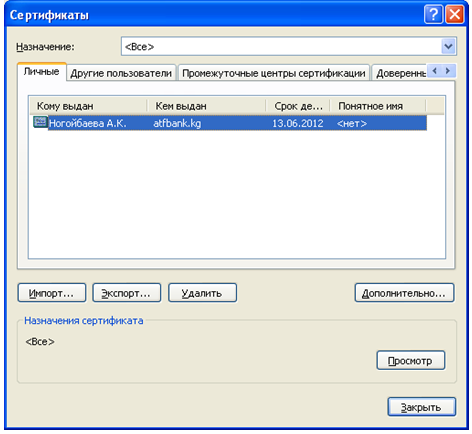
- нажмите на кнопку Сертификаты
- проверьте, появился ли Ваш сертификат на вкладке Личные.
Если по какой-то причине у Вас не получилось установить все необходимое для работы системы Online Banking программное обеспечение с помощью утилиты Установки драйверов, то Вы можете сделать это следующим способом:
- Зайдите на сайт банка online.unicreditbank.kg.
- Зайдите в меню Сервис.
- Выберите пункт Свойства обозревателя.
- Перейдите на вкладку Безопасность.
- Выделите Надежные узлы.
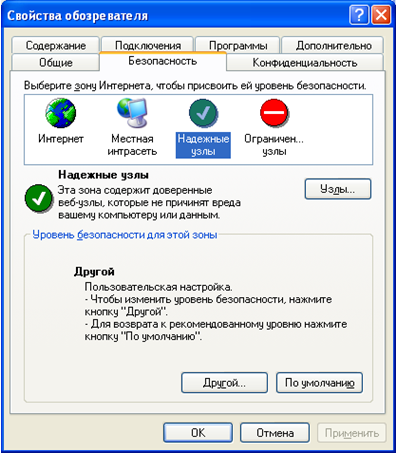
- Нажмите на кнопку Узлы.
- В открывшемся окне в поле Добавить узел в зону пропишите *.unicreditbank.kg.
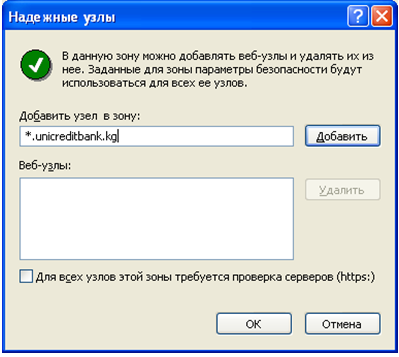
- Нажмите на кнопку Добавить.
Если у Вас вышло следующее сообщение:

Снимите галочку с пункта Для всех узлов этой зоны требуется проверка серверов(https:) и нажмите на кнопку Добавить
.
- Нажмите на кнопку OK.
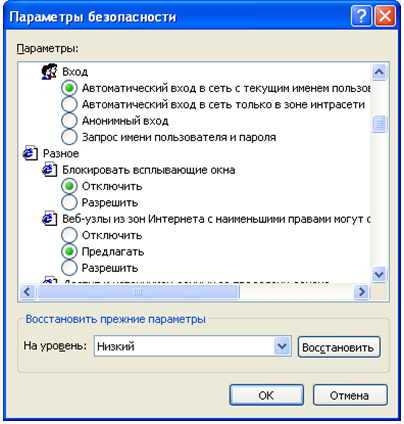
- В Свойствах обозревателя на вкладке Безопасность нажмите на кнопку Другой.
- В открывшемся окне найдите параметры:
- Блокировать всплывающие окна, поставьте Отключить.
- Активные сценарии, поставьте Разрешить или Включить.
- Автоматические запросы элементов управления ActiveX, поставьте Разрешить или Включить.
- Выполнять сценарии элементов ActiveX, помеченных как безопасные, поставьте Разрешить или Включить.
- Загрузка неподписанных элементов ActiveX, поставьте Разрешить или Включить.
- Загрузка подписанных элементов ActiveX, поставьте Разрешить или Включить.
- Запуск элементов ActiveX и модулей подключения, поставьте Разрешить или Включить.
- Использование элементов ActiveX, не помеченных как безопасные, поставьте Разрешить или Включить.
- Нажмите на кнопку OK.
- На сайте банка online.unicreditbank.kg нажмите на ссылку Загрузить.
- В открывшемся окне выберите пункт Загрузить драйвера RuToken для 32-битной Windows или Загрузить драйвера RuToken для 64-битной Windows(в зависимости от версии операционной системы).
- Система предложит запустить или сохранить файл, запустите его нажав по кнопке Выполнить.
- Нажмите на кнопку Next.
- Нажмите на кнопку Install.
- Нажмите на кнопку Finish.
- Нажмите на ссылку Загрузить HTTPFile.
В случае, когда Вами были изменены не все настройки Internet Explorer, может появиться следующее всплывающее окно:
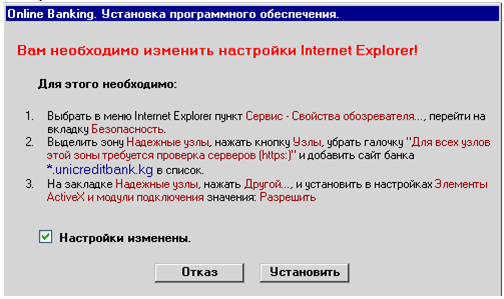
Измените настройки. Затем поставьте галочку Настройки изменены и нажмите на кнопку Установить.
- Нажмите на ссылку Загрузить Capicom.
- Нажмите на ссылку Загрузить корневой сертификат.
- Нажмите на кнопку Открыть.
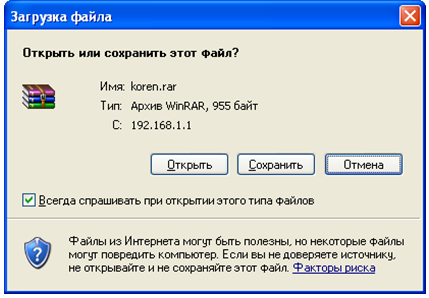
- Запустите файл koren.cer.
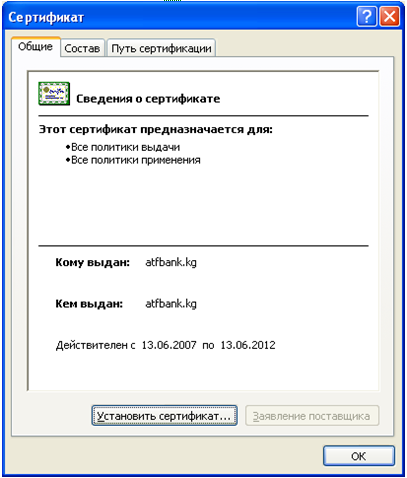
- Нажмите на кнопку Установить сертификат.
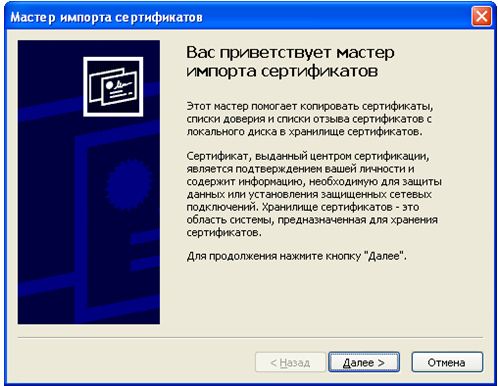
- Нажмите на кнопку Далее.
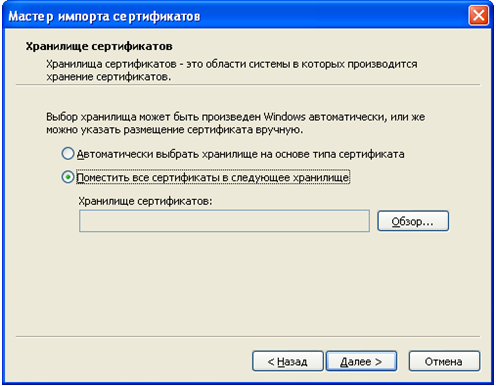
- Выберите пункт Поместить все сертификаты в следующее хранилище.
- Нажмите на кнопку Обзор.
- В открывшемся окне выберите хранилище Доверенные корневые центры сертификации.
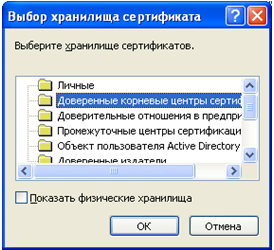
- Нажмите на кнопку OK.
- Нажмите на кнопку Далее.
- Нажмите на кнопку Готово.
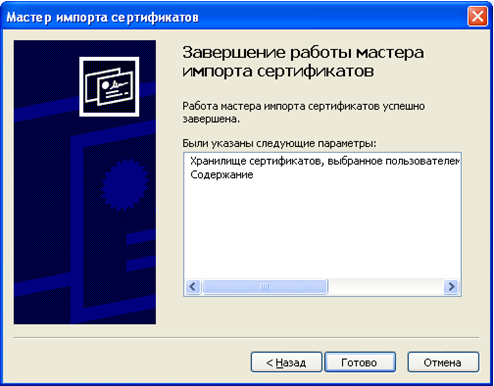
- Нажмите на кнопку Да.
- Нажмите на ссылку Загрузить утилиту Браузер сертификатов RuToken.
- Нажмите на кнопку Открыть.
- Запустите файл rtcert.exe.
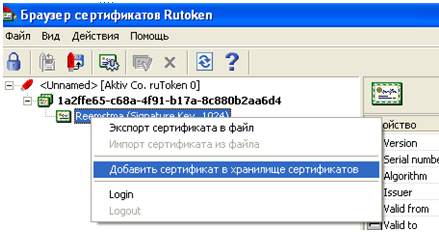
- Нажмите правой кнопкой мыши на сертификате и в раскрывшемся контекстном меню выберите Добавить сертификат в хранилище сертификатов.
- Для того, чтобы проверить добавился ли Ваш сертификат в Хранилище сертификатов:
- зайдите в меню Сервис
- выберите пункт Свойства обозревателяM
- перейдите на вкладку Содержание
- нажмите на кнопку Сертификаты
- проверьте, появился ли Ваш сертификат на вкладке Личные.
Вход в систему Online Banking
Для того, чтобы зайти в систему Online Banking, необходимо:
- На главной странице сайта банка online.unicreditbank.kg нажмите на ссылку Вход по сертификату SSL и паролю(Полный доступ).
- Выберите нужный сертификат и нажмите на кнопку OK.
- Введите пин-код.
- Введите пароль.
- Теперь Вы можете работать с системой Online Banking.